
نوتیفیکیشن سامری (Notification Summary) چیست؟ نحوه فعالسازی Notification Summary در آیفون

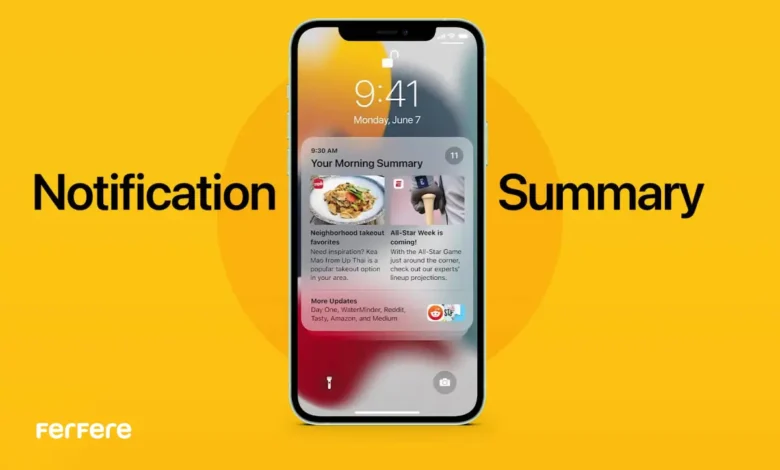
وقتی تعداد نوتیفیکیشن های گوشی از کنترل خارج می شود، تمرکز و مدیریت زمان به یکی از چالش های روزمره تبدیل می شود. کاربران آیفون حالا می توانند با استفاده از قابلیت Notification Summary در آیفون، نظم تازه ای به اعلان های خود بدهند و فقط در زمان هایی مشخص، نوتیفیکیشن هایی را دریافت کنند که اولویت بالایی ندارند. این ویژگی نه تنها از شلوغی بی دلیل صفحه قفل جلوگیری می کند، بلکه به کاربر اجازه می دهد بدون مزاحمت، روی کارهای مهم تری تمرکز کند؛ این ویژگی در کنار قابلیت هایی مثل Focus Mode در آیفون، راهکاری جدی برای کاهش حواس پرتی ارائه می دهد. نوتیفیکیشن سامری مانند یک دستیار شخصی عمل می کند که اعلان ها را برای شما دسته بندی کرده و سر وقت به نمایش می گذارد. اگر تا امروز این قابلیت را نادیده گرفته اید، شاید زمان آن رسیده باشد که نگاهی دقیق تر به آن بیندازید. در ادامه این مقاله با نحوه فعالسازی و استفاده بهینه از این ویژگی کاربردی آشنا خواهید شد.
Notification Summary، قابلیتی اختصاصی برای iOS 15 و نسخه های جدیدتر
تا پیش از عرضه iOS 15، دریافت نوتیفیکیشن ها در آیفون ساختار انعطاف پذیری نداشت و اگر چند ساعت از گوشی دور می ماندید، با حجمی از اعلان های بی هدف و غیرضروری مواجه می شدید. اما با معرفی قابلیت Notification Summary در آیفون، اپل این روند را به شکل چشمگیری بهبود بخشیده است. حالا کاربران می توانند دریافت اعلان ها را محدود، زمان بندی و شخصی سازی کنند. این ویژگی در کنار Focus Mode در آیفون عملکردی هماهنگ دارد؛ در حالی که فوکوس مود اعلان ها را بر اساس فعالیت شما فیلتر می کند، نوتیفیکیشن سامری آن ها را به شکل دسته بندی شده در زمان مناسب نمایش می دهد. اگر گوشی شما از iOS 15 پشتیبانی نمی کند، می توانید برای بهره مندی از این قابلیت کاربردی، از فروشگاه اینترنتی ما اقدام به خرید مدل های جدیدتر آیفون کنید.
نوتیفیکیشن سامری در آیفون چیست؟
گاهی آنقدر اعلان های مختلف روی گوشی ظاهر می شوند که دیگر تشخیص مهم از غیر مهم سخت می شود. اپل با معرفی قابلیت Notification Summary در آیفون این مشکل را هدف قرار داده و راه حلی ارائه داده که کاربر بتواند نظم بیشتری به نوتیفیکیشن ها بدهد. در واقع، به جای اینکه هر اعلان به صورت لحظه ای ظاهر شود و ذهن را درگیر کند، حالا می توان آن ها را در یک یا چند نوبت مشخص از روز، به شکل خلاصه شده دریافت کرد. این یعنی شما تعیین می کنید چه اپلیکیشن هایی در این خلاصه لحاظ شوند و چه ساعتی برایتان مناسب تر است. شخصاً بعد از مدتی استفاده، متوجه شدم که این قابلیت نه تنها تمرکزم را در طول روز افزایش داده، بلکه باعث شده شب ها با ذهنی آرام تر نوتیفیکیشن هایی را ببینم که واقعاً برایم اهمیت دارند. نوتیفیکیشن سامری دقیقاً همان چیزی است که میان بی نظمی اعلان ها، می تواند نقش یک فیلتر هوشمند و مؤثر را بازی کند؛ نوعی بهره گیری از هوش مصنوعی اپل برای شخصی سازی تجربه کاربری.
چگونه قابلیت نوتیفیکیشن سامری را در آیفون فعال کنیم؟
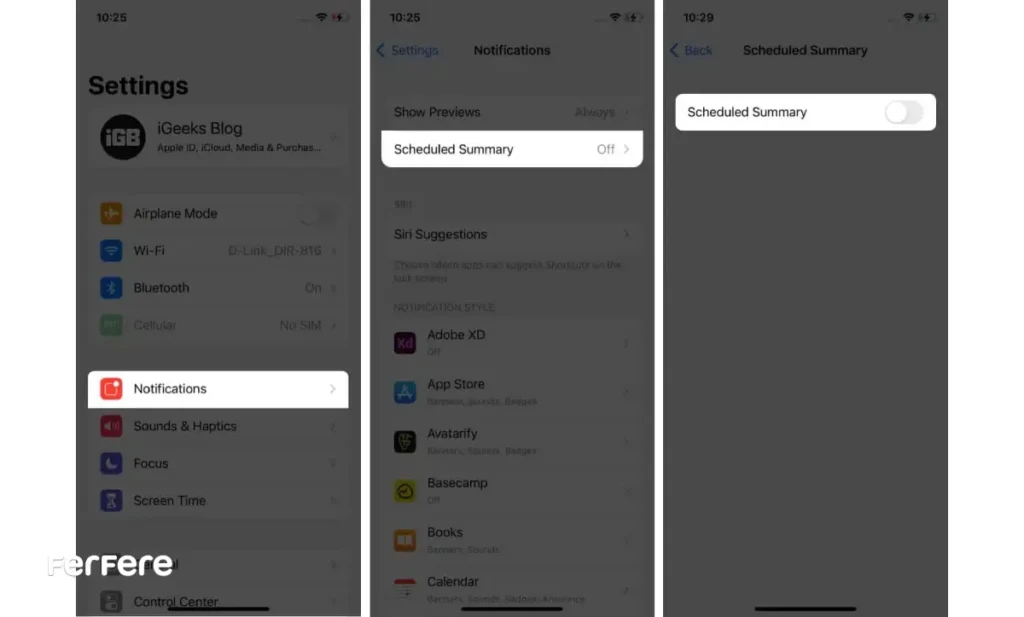
برای فعالسازی Notification Summary در آیفون مراحل زیر را به ترتیب دنبال کنید:
- وارد تنظیمات (Settings) آیفون شوید.
ابتدا از صفحه اصلی گوشی، آیکون تنظیمات را باز کنید. - روی گزینه Notifications (اعلان ها) ضربه بزنید.
این بخش مربوط به مدیریت تمام اعلان های گوشی شما است و بخشی از تنظیماتی است که با نام تنظیمات نوتیفیکیشن گوشی نیز شناخته می شود.
- در میان گزینه ها، Scheduled Summary را انتخاب کنید.
این همان بخشی است که مربوط به قابلیت نوتیفیکیشن سامری است. - گزینه Scheduled Summary را فعال کنید.
با فعال سازی این گزینه، فرآیند راه اندازی نوتیفیکیشن های زمان بندی شده آغاز می شود. - دکمه Continue (ادامه) را بزنید تا وارد مرحله بعدی شوید.
- از لیست نمایش داده شده، اپلیکیشن هایی را انتخاب کنید که مایلید اعلان هایشان در خلاصه بیایند.
مثلاً می توانید اینستاگرام، توییتر یا تلگرام را انتخاب کنید. سپس گزینه Add [تعداد اپ ها] Apps را بزنید. - گزینه Add Summary را انتخاب کرده و زمان دلخواه برای دریافت خلاصه نوتیفیکیشن ها را تعیین کنید.
برای مثال می توانید تعیین کنید که خلاصه اعلان ها هر شب ساعت ۹ شب نمایش داده شوند. - در صورت تمایل، می توانید چند خلاصه در ساعات مختلف روز تنظیم کنید.
این گزینه برای کسانی که نیاز به بررسی اعلان ها در چند نوبت دارند، بسیار کاربردی است. - در نهایت، گزینه Turn On Notification Summary را بزنید تا تنظیمات شما فعال شود.
از این لحظه به بعد، آیفون به صورت خودکار نوتیفیکیشن های کم اهمیت را تا زمان مشخص نگه می دارد و سپس در یک نوتیفیکیشن سامری دسته بندی شده، به شما نمایش می دهد. این ویژگی نه تنها تمرکز روزانه را حفظ می کند، بلکه نظم تازه ای به اعلان های شما می بخشد.
چگونه Notification Summary را در آیفون شخصی سازی کنیم؟
برای این که نوتیفیکیشن سامری در آیفون دقیقاً مطابق با نیازها و عادت های شما کار کند، می توانید تنظیمات آن را به راحتی شخصی سازی کنید. برای این کار مراحل زیر را دنبال کنید:
- وارد تنظیمات (Settings) شوید.
- به بخش Notifications (اعلان ها) بروید.
- گزینه Scheduled Summary (خلاصه زمان بندی شده) را انتخاب کنید.
- روی گزینه Apps in Summary ضربه بزنید.
در این بخش، لیستی از اپلیکیشن های نصب شده روی آیفون شما نمایش داده می شود. - اپلیکیشن هایی را که می خواهید اعلان هایشان در نوتیفیکیشن سامری نمایش داده شوند، فعال کنید.
کافی است سوییچ کنار هر اپلیکیشن را روشن کنید. - پس از پایان انتخاب، روی گزینه Back در بالای سمت چپ صفحه ضربه بزنید.
با این کار به منوی اصلی Scheduled Summary باز می گردید. - برای تغییر زمان دریافت خلاصه اعلان ها، روی Add Summary یا زمان های موجود ضربه بزنید.
می توانید یک یا چند زمان مختلف در طول روز تعریف کنید، مانند ساعت 9 صبح یا 8 شب. - در صورت نیاز، زمان ها را ویرایش یا حذف کنید تا دقیقاً مطابق با برنامه روزانه تان باشند.
با انجام این مراحل، نوتیفیکیشن سامری دقیقاً مطابق با اولویت های شما عمل خواهد کرد. دیگر لازم نیست نگران اعلان های بی اهمیت باشید؛ چرا که حالا همه چیز طبق نظم و زمان بندی دلخواه تان پیش می رود.
با این قابلیت، شما می توانید تصمیم بگیرید که اعلان های کدام برنامه ها در چه ساعتی نمایش داده شوند. چنین ویژگی هایی در میان انواع موبایل، مخصوصاً در گوشی های اپل، به خوبی دیده می شود و تجربه کاربری بهتری را فراهم می کنند.
تغییر تعداد دفعات دریافت نوتیفیکیشن سامری در آیفون
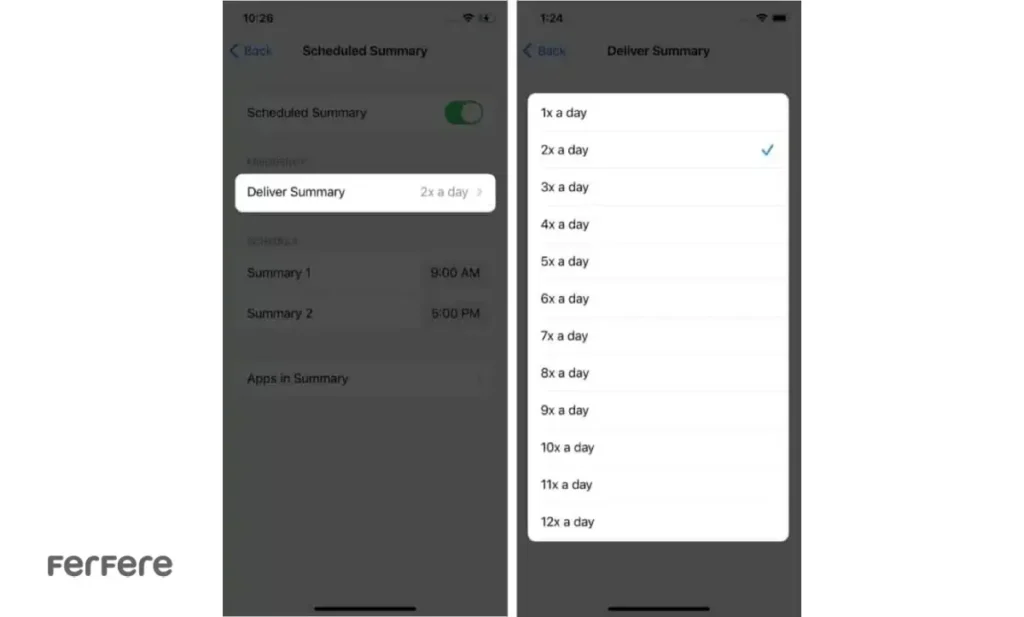
یکی از ویژگی های قابل توجه در Notification Summary در آیفون این است که می توانید تعیین کنید چند بار در طول روز این خلاصه های اعلان به شما نمایش داده شوند. ممکن است ترجیح بدهید تنها یک بار در شب خلاصه ای از اعلان ها را بررسی کنید یا بالعکس، بخواهید در چند نوبت مختلف طی روز، بسته به سبک زندگی یا نیاز کاری تان، آن ها را مرور کنید. برای تغییر تعداد دفعات دریافت نوتیفیکیشن سامری کافی است به تنظیمات گوشی مراجعه کنید و طبق مراحل زیر عمل نمایید:

- وارد Settings شوید.
- گزینه Notifications را انتخاب کنید.
- روی Scheduled Summary ضربه بزنید.
- در این بخش، گزینه Deliver Summary را انتخاب کنید.
- اکنون می توانید تعیین کنید که چند بار در روز خلاصه نوتیفیکیشن ها برای شما ارسال شود.
امکان انتخاب از یک بار تا حداکثر دوازده بار در روز وجود دارد. - با تنظیم این گزینه، آیفون طبق زمان بندی جدید، خلاصه اعلان ها را نمایش خواهد داد.
این قابلیت باعث می شود نوتیفیکیشن سامری نه تنها نظم دهنده اعلان ها باشد، بلکه به بخشی از برنامه روزمره تان تبدیل شود و بدون اینکه مزاحم کار یا استراحت تان باشد، اطلاعات لازم را در اختیار شما بگذارد.
چگونه زمان بندی ارسال نوتیفیکیشن سامری را در آیفون تغییر دهیم؟
ممکن است در ابتدا زمان خاصی را برای دریافت Notification Summary در آیفون انتخاب کرده باشید، اما بعدها بخواهید بنا به شرایط کاری یا برنامه روزانه تان آن را تغییر دهید. خوشبختانه، تنظیم ساعت های نمایش نوتیفیکیشن سامری در آیفون کاملاً قابل ویرایش است و تنها با چند مرحله ساده می توانید زمان های جدیدی برای دریافت این خلاصه ها تعیین کنید.
برای تغییر زمان بندی ارسال اعلان ها مراحل زیر را دنبال کنید:
- به تنظیمات (Settings) گوشی بروید.
- بخش Notifications (اعلان ها) را انتخاب کنید.
- روی Scheduled Summary ضربه بزنید.
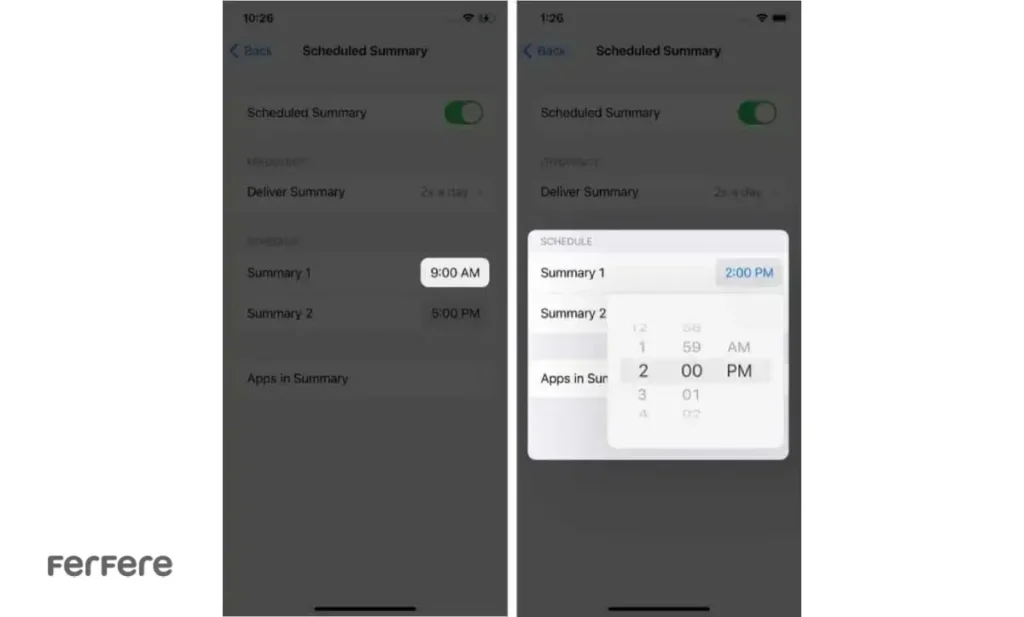
- در قسمت Schedule، زمان های فعلی که برای دریافت نوتیفیکیشن سامری تعیین کرده اید نمایش داده می شود.
- روی هر کدام از این زمان ها ضربه بزنید و آن را به ساعت جدیدی که برایتان مناسب تر است تغییر دهید.
- در صورت نیاز، می توانید زمان جدیدی اضافه کنید یا برخی از زمان ها را حذف نمایید.
این سطح از انعطاف پذیری باعث می شود تا Notification Summary در آیفون کاملاً با سبک زندگی شما همگام شود. چه ترجیح دهید فقط شب ها نوتیفیکیشن ها را ببینید، چه بخواهید در ساعات خاصی از روز وضعیت اپ ها را مرور کنید، همه چیز به سادگی قابل تنظیم است.
غیرفعال سازی نوتیفیکیشن سامری در آیفون
اگر پس از مدتی استفاده احساس کردید که Notification Summary در آیفون با سبک استفاده شما از گوشی هماهنگ نیست یا ترجیح می دهید اعلان ها را به صورت لحظه ای دریافت کنید، می توانید این قابلیت را در چند ثانیه غیرفعال کنید. اپل این فرآیند را بسیار ساده طراحی کرده تا هر زمان که خواستید، بدون دردسر از آن خارج شوید. برای غیرفعال سازی نوتیفیکیشن سامری مراحل زیر را دنبال کنید:
- وارد تنظیمات (Settings) آیفون شوید.
- به بخش Notifications بروید.
- گزینه Scheduled Summary را انتخاب کنید.
- سوییچ Scheduled Summary را خاموش کنید.
با انجام این کار، خلاصه های زمان بندی شده ای که قبلاً تنظیم کرده بودید دیگر نمایش داده نمی شوند و اعلان ها دوباره به صورت عادی و لحظه ای دریافت خواهند شد. اگر در آینده نظرتان تغییر کرد، همیشه می توانید این قابلیت را دوباره فعال و به سادگی شخصی سازی کنید.
نظم دادن به اعلان ها، یک انتخاب هوشمندانه
با افزایش وابستگی روزافزون ما به گوشی های هوشمند، مدیریت اعلان ها دیگر یک گزینه نیست، بلکه یک نیاز واقعی است. قابلیت Notification Summary در آیفون دقیقاً برای همین هدف طراحی شده است تا به شما کمک کند از آشفتگی نوتیفیکیشن ها فاصله بگیرید و تنها در زمان هایی که خودتان تعیین می کنید، به سراغشان بروید. این ویژگی نه تنها کارایی آیفون را افزایش می دهد، بلکه آرامش ذهنی بیشتری برایتان به همراه دارد. چه بخواهید روی کارتان تمرکز کنید، چه در اوقات فراغت بدون مزاحمت گوشی استراحت کنید، نوتیفیکیشن سامری این امکان را در اختیارتان می گذارد. اگر هنوز از این ابزار ساده اما مؤثر استفاده نکرده اید، شاید همین حالا زمان مناسبی برای شروع باشد.
اگر به دنبال تجربه ای روان، منظم و هوشمند از کار با تلفن همراه هستید، قابلیت هایی مثل Notification Summary می توانند یکی از دلایل مهم برای خرید گوشی آیفون جدید باشند؛ مخصوصاً برای کاربرانی که بهره وری و تمرکز اولویت آن ها است.
سوالات متداول
به دسته بندی و زمان بندی اعلان ها کمک می کند تا فقط در ساعات مشخص شده نمایش داده شوند و مزاحم تمرکز کاربر نشوند.
بله، این قابلیت از نسخه iOS 15 به بعد در آیفون و iPadOS 15 در آیپدها در دسترس است.
Focus Mode اعلان ها را بر اساس شرایط فیلتر می کند اما Notification Summary آن ها را زمان بندی و به صورت گروهی نمایش می دهد.
از بخش Settings وارد Notifications شوید، گزینه Scheduled Summary را فعال کرده و اپلیکیشن ها و زمان بندی دلخواه را تنظیم کنید.
بله، می توانید انتخاب کنید کدام برنامه ها در خلاصه نوتیفیکیشن ها نمایش داده شوند و بقیه به صورت عادی باقی بمانند.
تا حداکثر ۱۲ بار در روز می توانید زمان بندی دریافت خلاصه ها را تنظیم کنید.
بله، در هر زمان می توانید ساعت دریافت نوتیفیکیشن های خلاصه را تغییر دهید یا زمان جدید اضافه کنید.
فقط اعلان هایی که مهم یا فوری نیستند به صورت خلاصه درمی آیند؛ اعلان های حساس به صورت لحظه ای می رسند.
به تنظیمات بروید، بخش Notifications را باز کرده و گزینه Scheduled Summary را غیرفعال کنید.
خیر، فقط آیفون هایی که از iOS 15 به بعد پشتیبانی می کنند قابلیت استفاده از نوتیفیکیشن سامری را دارند.
خیر، این قابلیت تأثیر محسوسی روی مصرف باتری ندارد و بیشتر روی نظم اعلان ها تمرکز دارد.
خیر، هیچ اعلانی حذف نمی شود؛ فقط طبق زمان بندی شما به صورت گروهی و مرتب نمایش داده می شوند.






